
Met je werkaccount meld je je aan bij Microsoft 365. Deze handleiding laat zien hoe je inlogt in de browser en daarna Outlook, Word, Excel of Teams opent.
Jouw scherm kan iets afwijken. Je organisatie bepaalt welke aanmeldmethode je gebruikt: een wachtwoord, Microsoft Authenticator of een beveiligingssleutel/wachtwoordsleutel. Volg de methode die voor jouw account is ingesteld.
Inloggen bij Microsoft 365 in de browser
Ga naar de inlogpagina
Open Microsoft 365 en klik op Aanmelden. Je kunt worden doorgestuurd naar m365.cloud.microsoft.
Kliklocatie: Rechtsboven: Aanmelden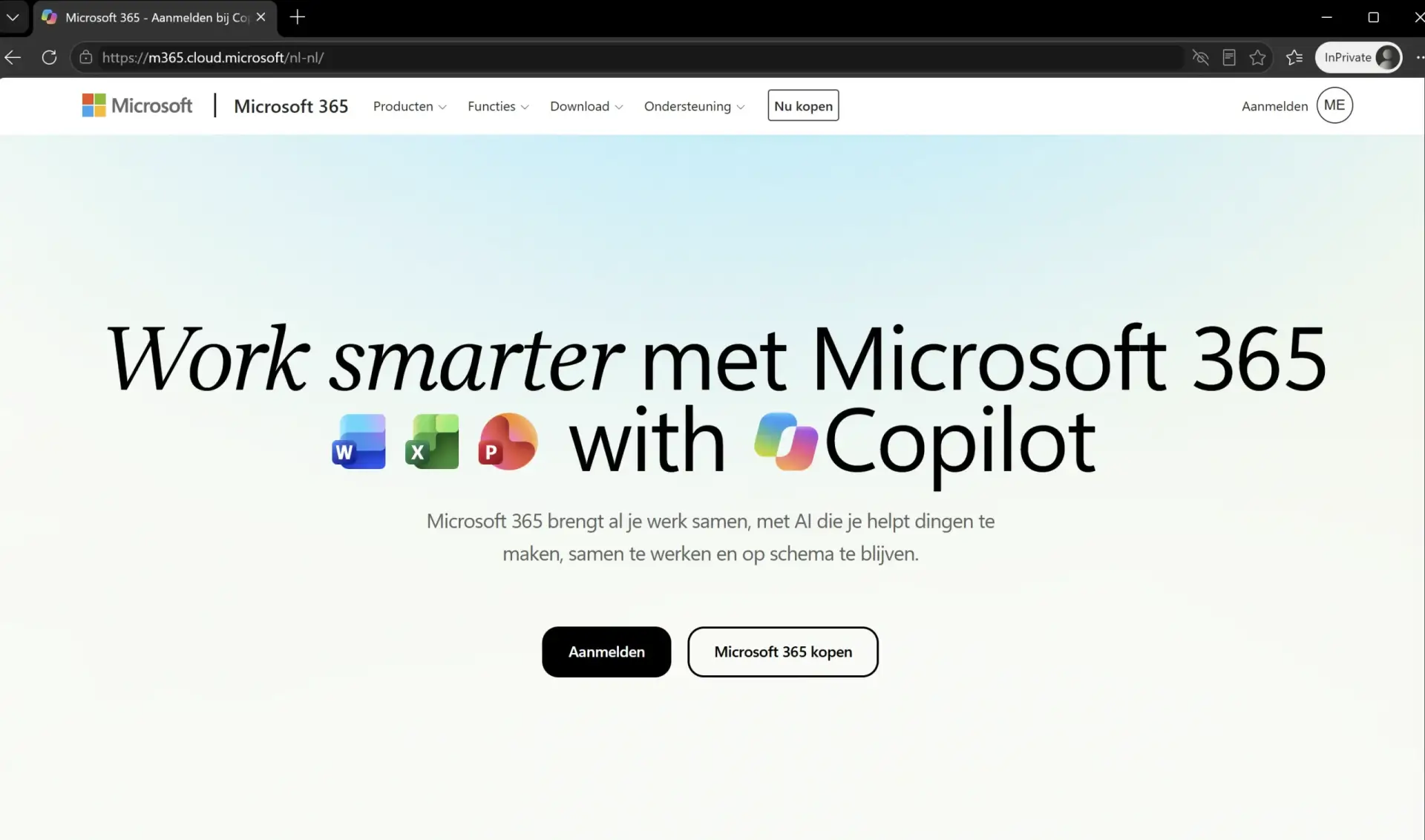
Vul je werk-e-mailadres in
Vul het werk-e-mailadres in dat je organisatie voor Microsoft 365 gebruikt en klik op Volgende.
Kliklocatie: Vul je werk-e-mailadres in en kies Volgende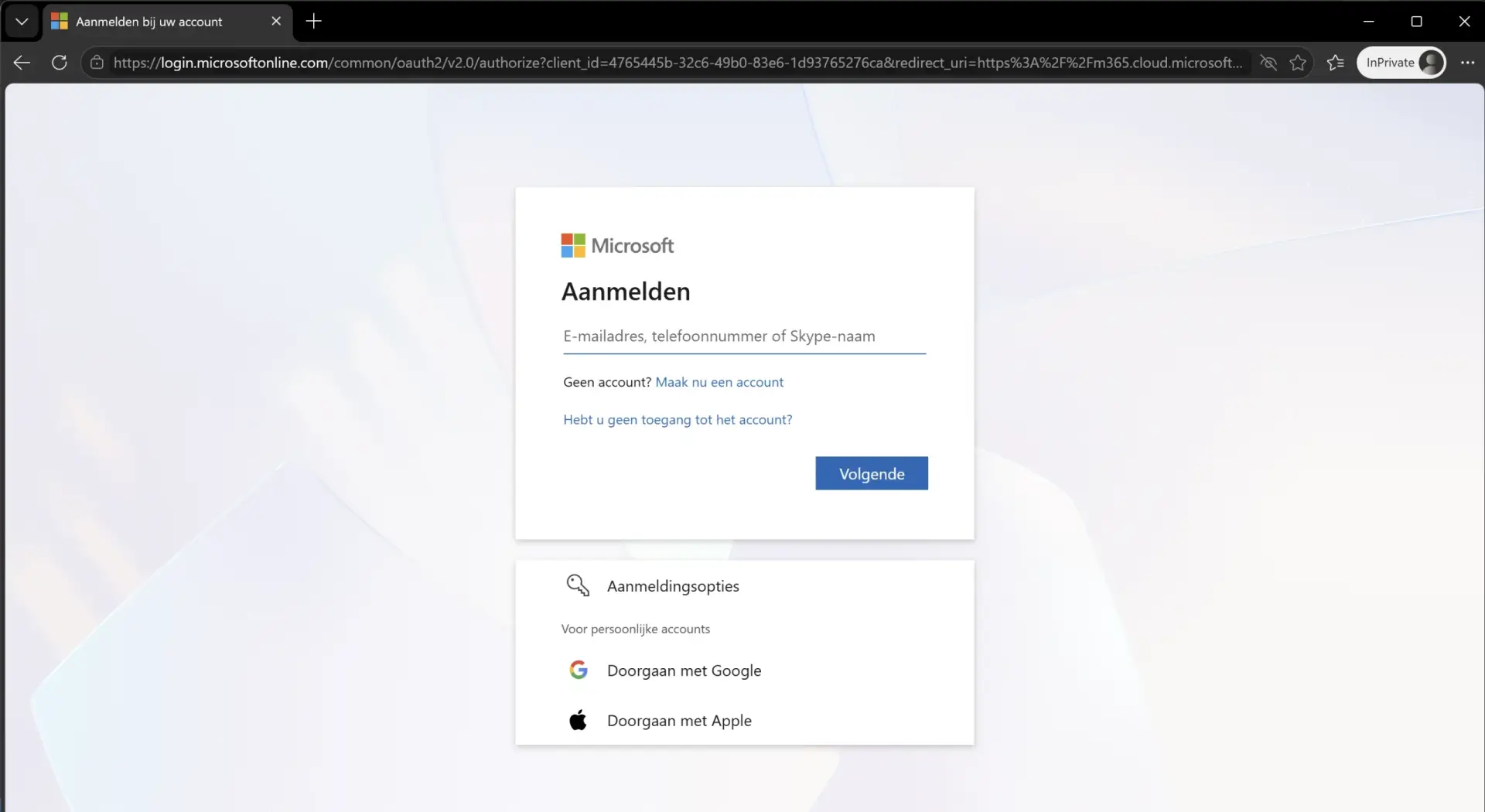
Gebruik je ingestelde aanmeldmethode
Zie je een wachtwoordveld? Vul zelf je wachtwoord in en klik op Aanmelden.
Zie je eerst een keuze voor de aanmeldmethode? Kies de methode die bij jouw account hoort. Gebruik Mijn wachtwoord gebruiken als je met een wachtwoord wilt en kunt inloggen. Gebruik je een beveiligingssleutel of een wachtwoordsleutel op je telefoon, volg dan de aanwijzingen op je apparaat. Je hoeft dan niet altijd een wachtwoord in te voeren.
Kliklocatie: Bij aanmelden met een wachtwoord: Aanmelden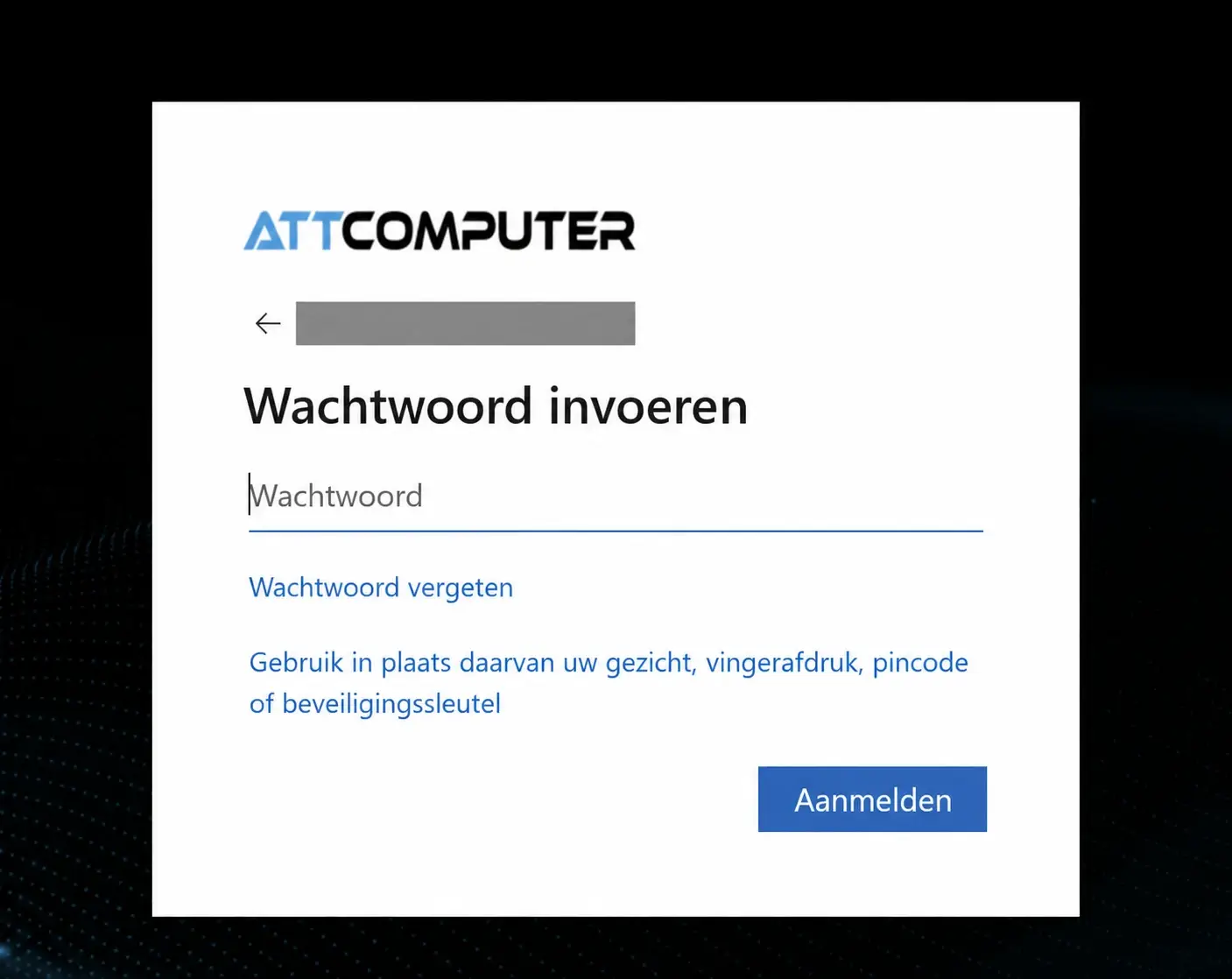
Rond de verificatie af als daarom wordt gevraagd
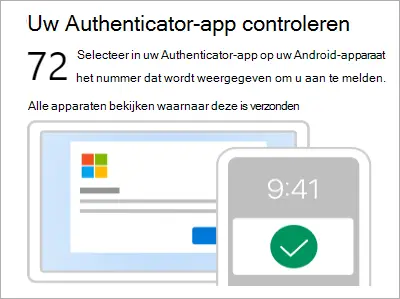
Microsoft Authenticator: open de app op je telefoon en volg de aanwijzingen om je eigen aanmelding te bevestigen. Als een nummer op je computer verschijnt, voer je dat nummer in de app in. Keur alleen een aanmelding goed die je zelf hebt gestart.
Beveiligingssleutel of telefoon: volg de aanwijzingen voor jouw ingestelde methode. Scan een eventuele QR-code zelf met je telefoon en rond de bevestiging op dat apparaat af. Deel geen QR-code, pincode of verificatiecode.
Krijg je geen extra verificatievraag en gaat Microsoft 365 direct verder? Ga dan door naar de volgende stap.
Afbeelding: voorbeeld van Microsoft Authenticator; het getoonde nummer is een voorbeeld. Jouw scherm kan afwijken. Bron: Microsoft Support. Used with permission from Microsoft.
Aangemeld blijven? Kies Nee op een gedeeld of openbaar apparaat. Kies alleen Ja als je op een eigen of beheerd werkapparaat werkt en dit past bij de afspraken van je organisatie.
Open Outlook, Word, Excel of Teams
Na het aanmelden kun je op het startscherm van Microsoft 365 Copilot terechtkomen. Klik linksboven op het raster met negen puntjes om het app-menu te openen.
Kies bijvoorbeeld Outlook voor je e-mail, Word voor documenten of Excel voor spreadsheets. Je opent hiermee de webversie van de app.
Opent Outlook direct je inbox? Dan ben je al aangemeld en hoef je niet nogmaals in te loggen. Welke apps je ziet, hangt af van je licentie en de instellingen van je organisatie.
Kliklocatie: Linksboven: het raster met negen puntjes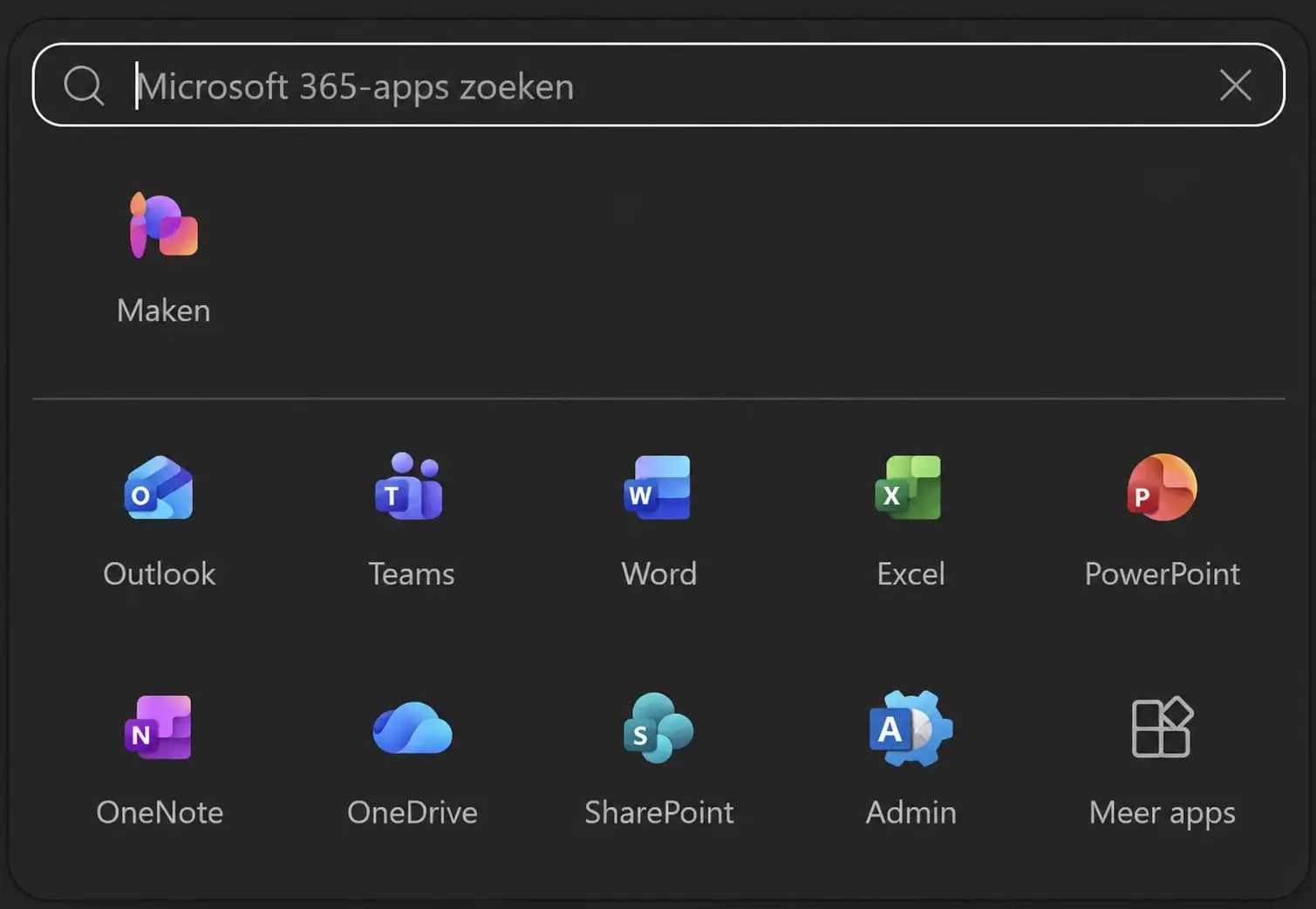
Goed om te weten
Wachtwoord vergeten? Gebruik de optie Wachtwoord vergeten als je organisatie zelfservice heeft ingeschakeld. Kom je niet verder, neem dan contact op met ATTComputer via Mijn tickets.
Inloggen lukt niet? Controleer of je het juiste werk-e-mailadres gebruikt. Probeer zo nodig een privévenster van je browser. Bekijk ook de officiële instructies van Microsoft of vraag onze helpdesk om hulp.